允許彈跳視窗說明
在本網站點選附件檔案卻無顯示資料時,請先確認您使用的瀏覽器是否封鎖彈出式視窗。
若使用手機瀏覽,請確認瀏覽器APP設定中的「封鎖彈出式視窗」相關設定。
若使用電腦瀏覽,可點選以下按鈕參考各瀏覽器的「允許彈出式視窗」設定。
Google Chrome
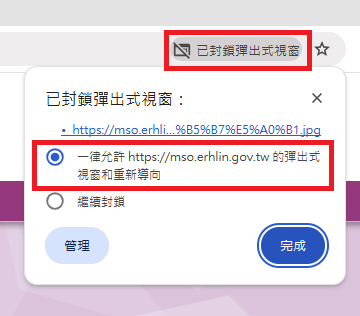
(一) 已跳出提示訊息
- 點擊瀏覽器網址列右側的提示訊息。
- 選取「一律允許 https://mso.erhlin.gov.tw 的彈出式視窗和重新導向」。
- 按下「完成」後,並重新整理。
(二) 未跳出提示訊息
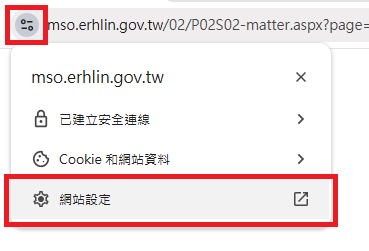
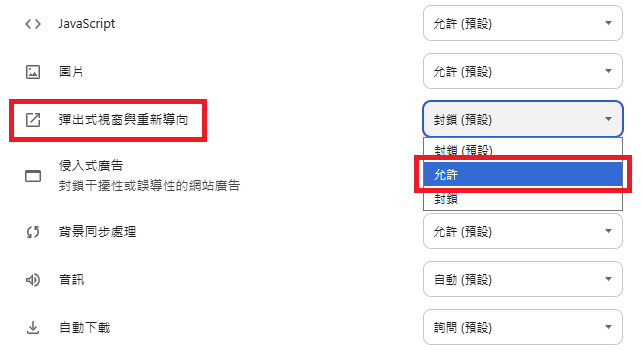
- 點擊瀏覽器網址列左側按鈕,並點選「網站設定」。
- 在「彈出式視窗與重新導向」權限的下拉式選單中選取「允許」。
- 完成設定,並重新整理。
Microsoft Edge
(一) 已跳出提示訊息
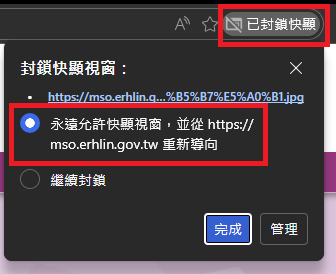
- 點擊瀏覽器網址列右側的提示訊息。
- 選取「永遠允許快顯視窗,並從 https://mso.erhlin.gov.tw 重新導向」。
- 按下「完成」,並重新整理。
(二) 未跳出提示訊息
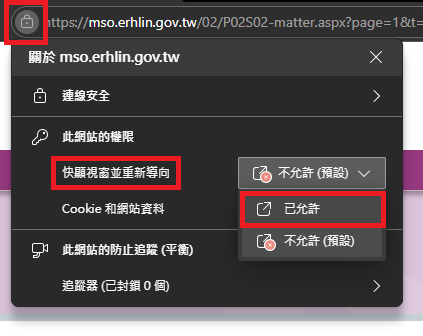
- 點擊瀏覽器網址列左側按鈕。
- 在「快顯視窗並重新導向」權限的下拉式選單中選取「已允許」。
- 完成設定,並重新整理。
Firefox
(一) 已跳出提示訊息
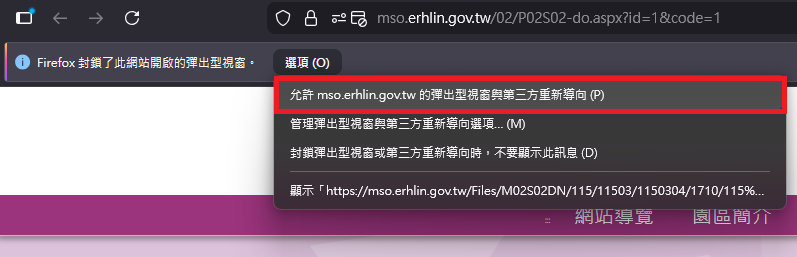
- 點擊瀏覽器上方提示訊息的「選項」按鈕。
- 點選「允許 mso.erhlin.gov.tw 的彈出型視窗與第三方重新導向」。
- 完成設定,並重新整理。
(二) 未跳出提示訊息
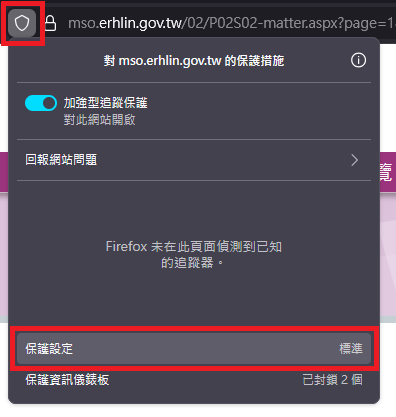
- 點擊瀏覽器網址列左側按鈕,並點選「保護設定」。
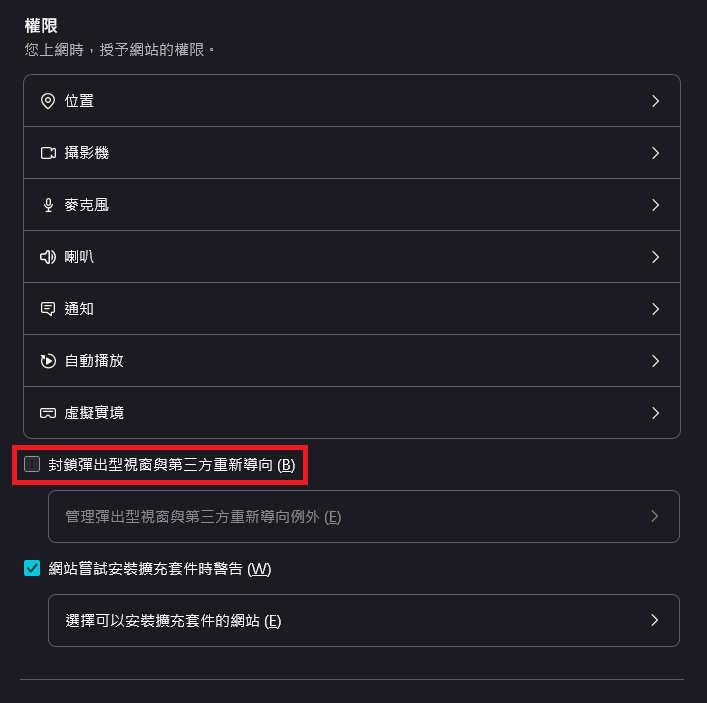
- 取消勾選「封鎖彈出型視窗與第三方重新導向」。
- 完成設定,並重新整理。